


Ilustração original do Wildfolio com o Monte Fuji acima de um lago e uma floresta de pinheiros

SUAS MEMÓRIAS AO AR LIVRE, NO IPHONE

Cada caminhada.
Uma história para guardar.

Registre o trajeto. Coloque-o na sua foto favorita.
Guarde os lugares, os carimbos e os pequenos momentos que tornam cada viagem sua.

Baixar na App Store Grátis · iPhone · iOS 17 ou posterior
Versão 1.1.0 disponível

Disponível nos Estados Unidos, em Hong Kong e em outras regiões. Ainda não está disponível na China continental. Ver disponibilidade ↓

Toda caminhada merece uma lembrança.Monte Fuji · Ilustração original

Guarde a paisagem. Lembre do que sentiu.

241Carimbos de destinos
10Idiomas da interface
GPSSeu trajeto registrado
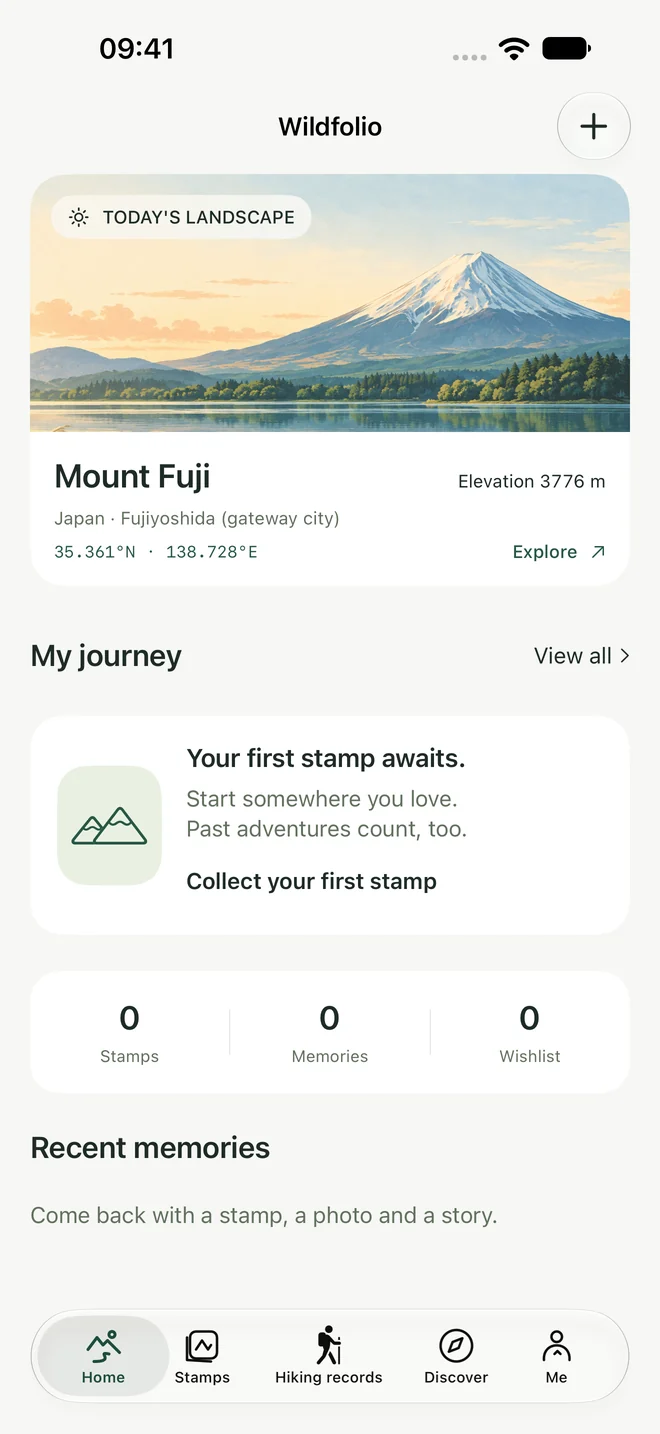
Tela inicial do Wildfolio em inglês com paisagem do dia, totais e memórias de demonstração

Tela real do app · Interface em inglês · Registros de demonstração

01 / SEU CADERNO DE VIAGEM

Um pequeno espaço
para um mundo inteiro.

Um longo dia na montanha ou uma tarde à beira do lago. Os dois merecem uma página.

Guarde uma visita

Escolha o destino, adicione a data e escreva uma nota. Fotos e rotas são opcionais. Se só lembrar o mês ou o ano, pode registrar assim.

Veja sua história ganhar forma

Confira o total de passeios, o tempo e a distância. Encontre registros por ano, atividade ou lugar. Voltar à mesma montanha pode render uma nova página.

Abra espaço para a próxima viagem

Salve lugares que quer conhecer, explore 241 destinos em 40 países e colecione carimbos a partir das suas visitas. Uma ilustração original por dia abre outra janela para o mundo lá fora.

02 / CADA PASSO CONTA

Do primeiro passo
até o caminho de volta.

Abra o mapa, escolha caminhada, montanhismo ou corrida em trilha e comece a gravar.

Grave com a tela bloqueada

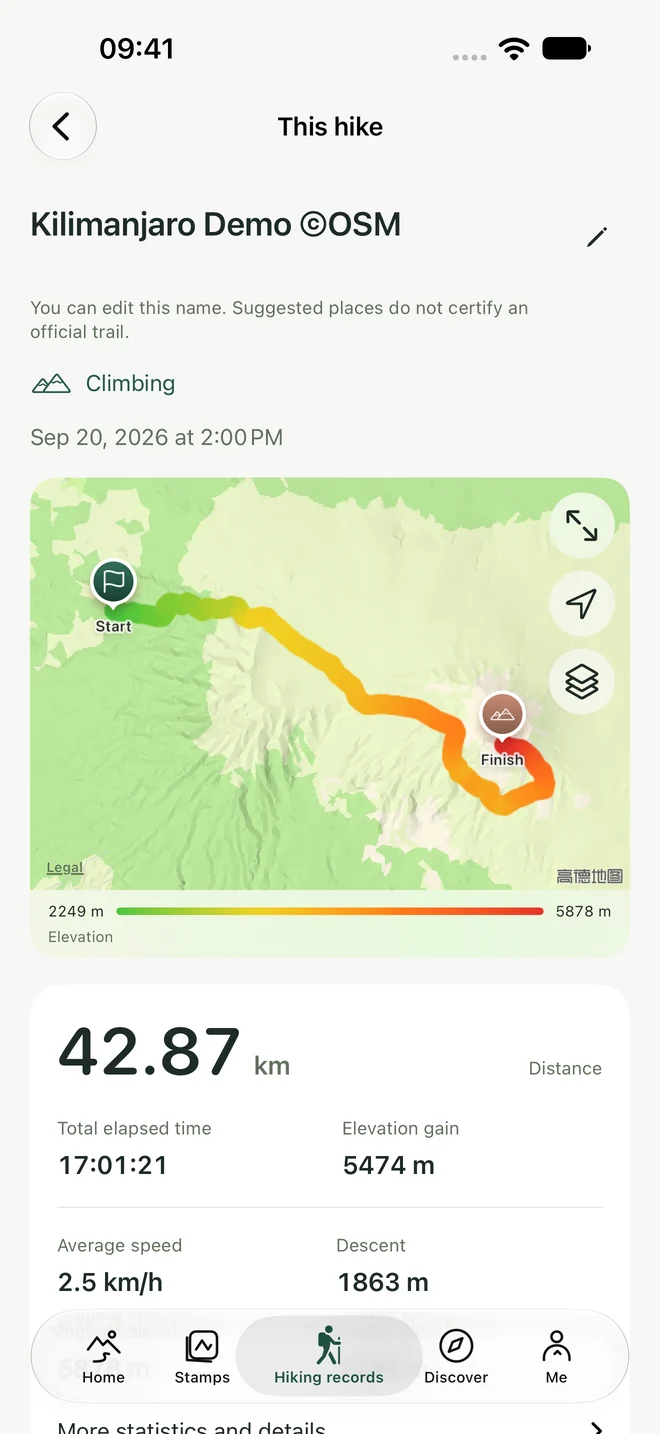
Registre rota, distância, tempo total, velocidade ou ritmo e os dados disponíveis de altitude, subida e descida. A pausa interrompe a coleta de localização, mas o tempo total continua contando.

Reveja as subidas e descidas

Dados confiáveis de altitude dão cor à rota; trechos sem dados ficam separados. Pause e mantenha o botão pressionado por três segundos para encerrar e salvar o relatório.

Leve uma referência do relevo

Baixe uma área antes de sair para consultar o relevo sem conexão. Ela não inclui estradas, nomes de lugares, imagens de satélite ou navegação. Os mapas online precisam de internet.

A gravação GPS não exige conexão contínua. A qualidade da localização depende do ambiente; distância e altitude são estimativas.

Relatório de demonstração do Kilimanjaro com rota colorida por altitude, distância, tempo e subida

Tela real do app · Interface em inglês · Rota de demonstração. Tempo simulado e altitude estimada pelo relevo; não é uma caminhada real.
© OpenStreetMap contributors

03 / SUA FOTO, DO SEU JEITO

Guarde a vista.
Acrescente o caminho.

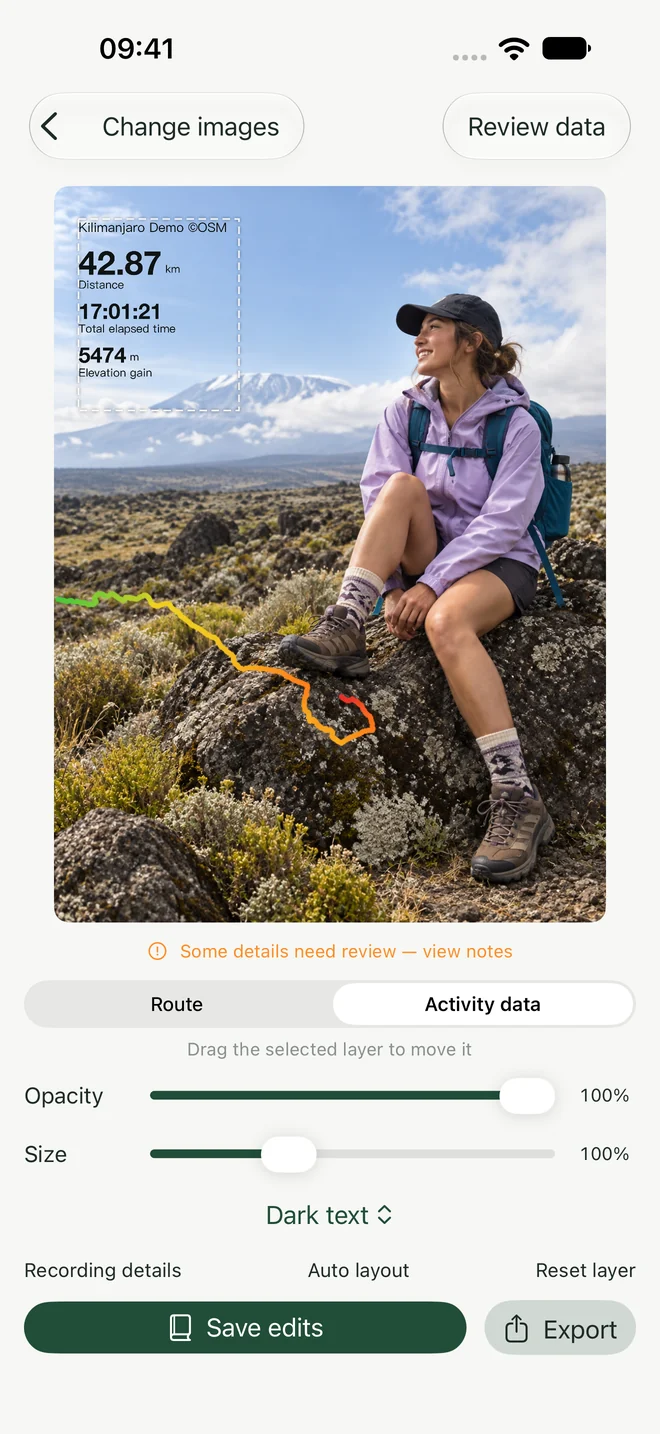
Sobreponha a rota e os dados da atividade à sua foto. Mova cada camada para dar espaço à paisagem.

  1. Escolha sua foto e sua rota

    Use uma atividade concluída no Wildfolio, uma captura da rota ou um arquivo GPX.

  2. Confira e personalize

    Revise os dados e a rota importados. Mova, redimensione e ajuste a opacidade das camadas separadamente; escolha também a cor do texto.

  3. Salve a edição e a lembrança

    Exporte para Fotos ou pelo menu de compartilhamento do sistema. Salve a composição editável para continuar depois. A atividade fica salva mesmo que você não crie uma foto.

Ver o guia de fotos (em inglês) ↗
Editor do Wildfolio em inglês com camadas de rota e dados, controles de tamanho e opacidade

Tela real do app · Interface em inglês · Foto de demonstração gerada por IA. Rota pública e tempo simulado; não é uma atividade real.
© OpenStreetMap contributors

NOTAS DO CAMINHO

Uma pequena ajuda
para guardar lembranças.

Três guias práticos para criar fotos com rotas e um diário que você vai querer reler. Os artigos e modelos para download estão atualmente em inglês.

PESSOAL POR NATUREZA

Sua história.
Você decide o que compartilhar.

A composição de fotos e o reconhecimento de texto acontecem no iPhone. Os registros são salvos localmente por padrão. Sem conta com senha separada, anúncios ou SDKs de análise de terceiros.

Ative a sincronização opcional pelo iCloud para atividades concluídas, diário, lista de desejos e composições salvas. É preciso ter internet e espaço disponível no iCloud. Notas privadas não são adicionadas automaticamente às imagens exportadas.

Ler a política de privacidade (em inglês) ↗

LEVE O WILDFOLIO COM VOCÊ

Tudo pronto para
a próxima escapada.

Grátis · iPhone · iOS 17 ou posterior
Dez idiomas de interface

DISPONÍVEL 1.1.0

Registre, crie e relembre.

Trilhas com GPS, fotos com rotas, carimbos de destinos e um diário privado, com sincronização opcional pelo iCloud.

A disponibilidade depende da região da sua Conta Apple. O Wildfolio não está disponível atualmente na China continental.

AGUARDANDO ANÁLISE DA APPLE 1.1.1

Um novo visual na loja.

Enviada em 1º de outubro de 2026, a versão atualiza capturas de tela e apresentação na loja. Os recursos do app são os mesmos da versão 1.1.0.

Status verificado em 1º de outubro de 2026. Consulte a App Store para saber qual versão está disponível.

ANTES DE SAIR

Algumas coisas para saber.

Preciso de uma rota GPS para escrever no diário?

Não. Adicione uma visita, a data e notas opcionais. Fotos e gravação GPS não são obrigatórias, e você pode registrar viagens antigas.

O Wildfolio oferece navegação em trilhas?

Não. Ele registra suas atividades e ajuda a guardar lembranças. O relevo offline é uma referência de altitude, não um mapa de estradas ou trilhas. As descrições não indicam as condições atuais do caminho.

Posso sincronizar o diário com outro iPhone?

A sincronização opcional pelo iCloud transfere atividades concluídas, diário, lista de desejos e composições salvas usando a mesma Conta Apple. Ative-a e mantenha internet e espaço disponível. Guarde imagens importantes separadamente.

Quais idiomas são compatíveis?

Chinês simplificado e tradicional, inglês, japonês, coreano, espanhol, francês, russo, português e árabe. Títulos pessoais, notas e textos originais dos carimbos mantêm o conteúdo original.

Como obter ajuda?

Visite a página de ajuda em inglês ou abra o formulário de relato de problemas na área pessoal do app. Descreva o problema, revise a mensagem e envie o e-mail por conta própria.